
Aide : utiliser l’Académie en classe
Tester un jour, remettre la partie à zéro, reprendre au bon endroit, utiliser l’espace enseignant : les réponses courtes aux questions pratiques.
 Première fois ? Fais la visite guidéeLes premiers jours écran par écran, en 3 minutes.
L’essentiel
- La partie est enregistrée dans le navigateur de l’ordinateur utilisé, pas dans ton compte. Utilise toujours le même ordinateur et le même navigateur pour ta classe.
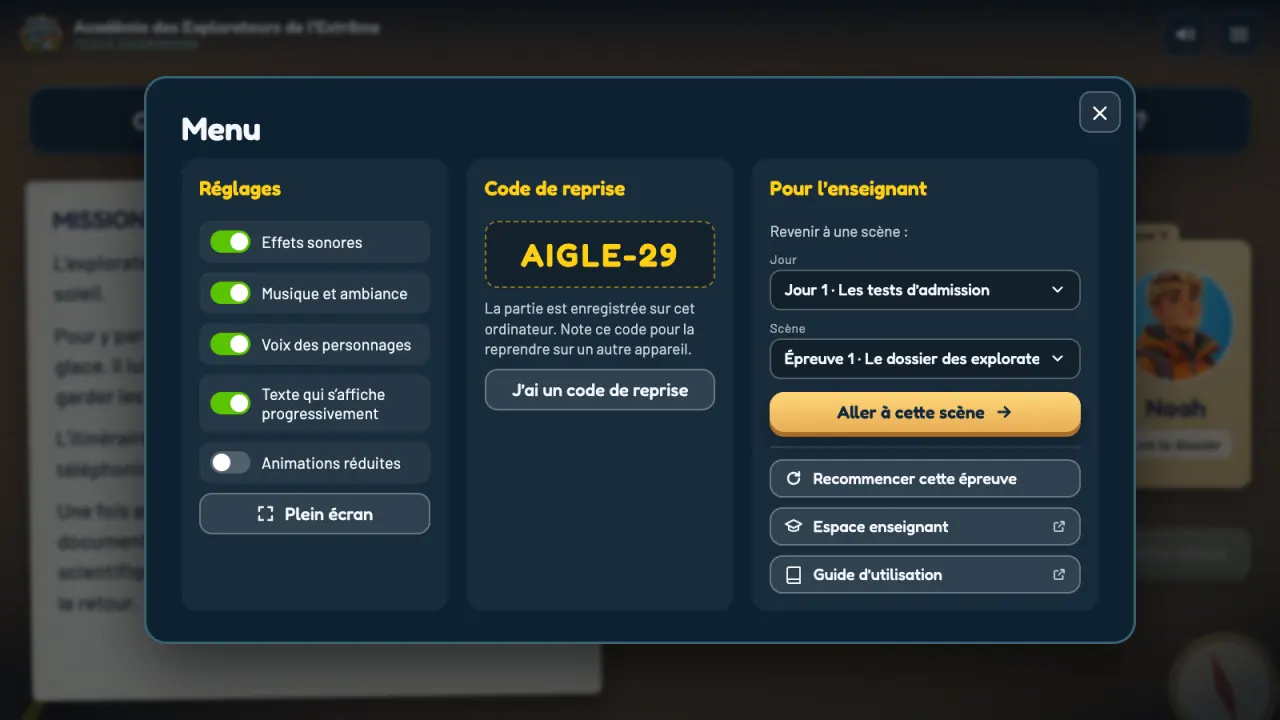
- Le menu ☰, en haut à droite du jeu, donne accès à tout : plein écran, son, code de reprise, retour à une scène, espace enseignant.
- Le code de reprise (par exemple AIGLE-67) permet de retrouver la partie n’importe où. Il s’affiche à chaque fin de séance : note-le.
- L’espace enseignant contient les réponses. Ne l’affiche jamais au tableau.
Avant de commencer
De quoi ai-je besoin ?
Un ordinateur relié au vidéoprojecteur ou au TBI, une connexion internet et, si possible, du son : les personnages parlent. Un navigateur récent suffit (Chrome, Edge, Firefox ou Safari). Les élèves ont seulement besoin d’une ardoise.
Comment ouvrir le jeu sur l’ordinateur de la classe ?
- Va sur academie.profissime.fr et clique sur Me connecter.
- Tape ton email : tu reçois un code à 6 chiffres. Regarde dans les spams ou l’onglet Promotions s’il n’arrive pas.
- Sur la page des 11 jours, clique sur Lancer le jour 1, puis sur Commencer le jour 1.
Pour remplir l’écran : menu ☰ puis Plein écran. Ce guide est aussi accessible depuis le jeu : menu ☰, Guide d’utilisation.
Si tu as contribué, ton lien d’accès personnel, reçu par email, ouvre le jeu sans code sur n’importe quel ordinateur. Ne le partage pas : il est à ton nom.
Pourquoi un bandeau rose « Page de démonstration » ?
Tu utilises la version sans contribution. Les 3 premiers jours sont jouables, mais rien n’est enregistré : si tu fermes ou recharges la page, la partie repart du début. Après une contribution, le bandeau disparaît et la partie s’enregistre.
Quand les jours 4 à 11 s’ouvrent-ils ?
Le mercredi 25 novembre, pour toutes les personnes qui ont contribué, avec leurs corrections dans l’espace enseignant. Le bouton Reprendre ma partie de la page des 11 jours s’active le même jour. D’ici là, les jours 1 à 3 se lancent depuis leur carte.
Tester un jour avant la classe
Comment tester un jour ?
Sur la page des 11 jours, clique sur Lancer le jour… du jour voulu, puis sur Commencer. Le jour démarre à son début, et les jours précédents sont validés automatiquement.
Pour aller vite : Tout afficher affiche une réplique d’un coup, Suite passe à la suivante et Passer saute une animation. Les solutions sont dans l’espace enseignant.
Le plus simple : teste chez toi, sur ton propre ordinateur. Chaque ordinateur garde sa propre partie : ton test ne touche pas à celle de ta classe.
J’ai testé sur l’ordinateur de la classe. Comment remettre le jour à zéro ?
Deux possibilités, au choix :
- Page des 11 jours : clique sur Lancer le jour… du jour à rejouer. Il repart de son début. Cela remplace la partie enregistrée sur cet ordinateur.
- Espace enseignant, rubrique Réinitialiser : ouvre le jour, puis clique sur Recommencer tout le jour…. Les jours précédents restent validés. Pour le jour 1, c’est Recommencer toute l’aventure (jour 1).
Comment remettre tout le jeu au début ?
Au choix : dans l’espace enseignant, Recommencer toute l’aventure (jour 1) ; ou, sur la page des 11 jours, Lancer le jour 1. Les réglages (son, plein écran…) sont conservés.
J’ai testé plus loin que ma classe sur le même ordinateur. Comment revenir au bon jour ?
- Pour repartir au début d’un jour : page des 11 jours, Lancer le jour… de ce jour.
- Pour repartir pile où la classe s’était arrêtée : tape le code de reprise noté à la fin de la dernière séance (écran d’accueil du jeu, Reprendre avec un code).
Avant de tester sur l’ordinateur de la classe, note le code de reprise affiché dans le menu ☰. Tu retrouveras la partie exactement au même endroit.
Pendant la séance
Comment avancer dans l’histoire ?
Suite passe à la réplique suivante. Tout afficher affiche le texte d’un coup, si tu préfères le lire toi-même. Passer saute une animation. Les élèves peuvent aussi venir toucher l’écran du TBI.
Et si la classe bloque sur une épreuve ?
Les erreurs ne sont jamais pénalisées et ne bloquent pas la suite. Le bouton Aide (jour 1) ou Coup de pouce (à partir du jour 2) donne un indice de plus à chaque appui, sans donner la réponse. Les corrections et les coups de pouce à donner à l’oral sont dans l’espace enseignant.
Comment recommencer une épreuve ?
Pendant l’épreuve : menu ☰, puis Recommencer cette épreuve. Seules les réponses de cette épreuve sont effacées, le reste de la partie est conservé.
Comment revenir à un endroit précis de l’aventure ?
- Dans le jeu : menu ☰, rubrique Revenir à une scène. Choisis le jour, puis la scène, et clique sur Aller à cette scène. Les listes contiennent les scènes déjà jouées. Si tu choisis une épreuve, elle repart de zéro.
- Dans l’espace enseignant : rubrique Revenir à une scène. Tu peux choisir n’importe quelle scène des jours disponibles, même plus loin : les épreuves d’avant sont validées automatiquement.
Comment régler le son et l’affichage ?
Le bouton haut-parleur, en haut à droite, coupe ou remet tout le son. Dans le menu ☰, tu règles séparément les effets sonores, la musique et les voix. Tu peux aussi y désactiver le texte qui s’affiche progressivement et réduire les animations.
Comment terminer la séance ?
À la fin de chaque jour, clique sur Terminer la séance. Le code de reprise s’affiche : note-le, puis clique sur Retour à l’accueil. À la fin du jour 1, tu peux aussi enchaîner directement avec Assister au premier cours.
Séance interrompue au milieu d’un jour ? Ferme simplement la page : la partie est enregistrée au fur et à mesure.
Reprendre le lendemain
Comment reprendre là où on s’était arrêtés ?
Sur le même ordinateur et le même navigateur : ouvre le jeu (page des 11 jours, Reprendre ma partie), puis clique sur Continuer la partie en cours, en bas à droite de l’écran d’accueil.
Ne clique pas sur Entrer : ce bouton démarre une nouvelle partie (le jeu demande confirmation). De même, Lancer le jour… remplace la partie enregistrée.
Je change d’ordinateur, ou le navigateur a été nettoyé. Comment retrouver la partie ?
Avec le code de reprise : sur l’écran d’accueil du jeu, clique sur Reprendre avec un code (ou menu ☰, J’ai un code de reprise) et tape le code, par exemple AIGLE-67. Tu retrouves la partie exactement au même endroit.
Le code s’affiche à chaque fin de séance, dans le menu ☰ à tout moment, et dans l’espace enseignant.
Pourquoi ma partie a disparu ?
La partie est enregistrée dans le navigateur, pas dans ton compte. Tu ne la retrouves pas si tu changes d’ordinateur, de navigateur (Chrome, Edge…) ou de session, si tu es en navigation privée, ou si l’historique du navigateur a été effacé. Dans tous ces cas, le code de reprise la restaure.
L’espace enseignant
Comment l’ouvrir ?
Dans le jeu : menu ☰, puis Espace enseignant. Il s’ouvre dans un nouvel onglet. Tu peux aussi aller directement sur academie.profissime.fr/jeu/enseignant.html.
Il contient toutes les réponses. Ouvre-le avant l’arrivée des élèves, ou coupe d’abord la projection (bouton « écran noir » ou « freeze » de ton vidéoprojecteur ou de ton TBI).
Qu’est-ce qu’on y trouve ?
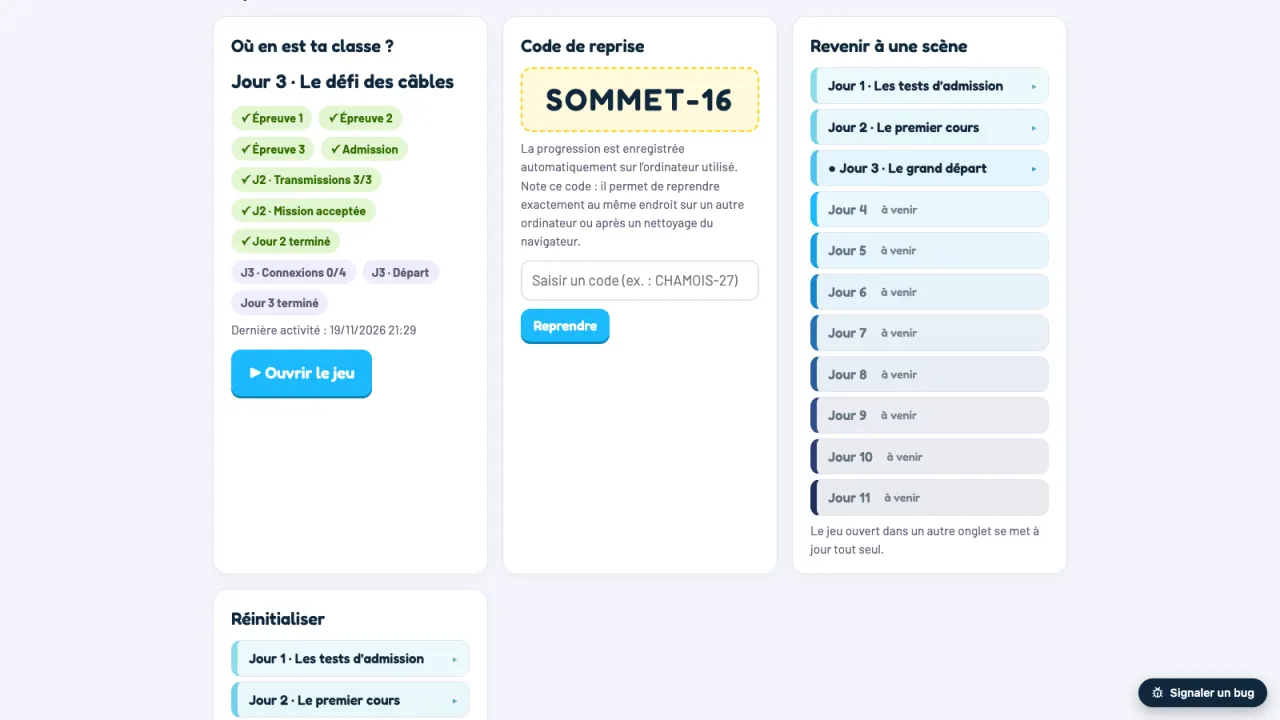
| Rubrique | À quoi elle sert |
|---|---|
| Ta partie en cours | Où en est la classe, les épreuves réussies et le nombre d’essais |
| Code de reprise | Le code de la partie, et une case pour en saisir un autre |
| Revenir à une scène | Placer le jeu sur n’importe quelle scène des jours disponibles |
| Réinitialiser | Recommencer une épreuve, un jour entier ou toute l’aventure |
| Les 11 jours en détails + correction | Objectifs, compétences travaillées, solutions et coups de pouce, jour par jour |
Les changements faits dans l’espace enseignant s’appliquent-ils au jeu ?
Oui, s’il est ouvert sur le même ordinateur et le même navigateur que le jeu : le jeu ouvert dans l’autre onglet se met à jour tout seul et affiche « L’enseignant a modifié la partie ».
Ouvert sur ton téléphone ou ton ordinateur personnel, l’espace enseignant te montre les corrections, mais pas la partie de ta classe.
Un souci ?
Il n’y a pas de son
Clique une fois dans le jeu : les navigateurs bloquent le son tant qu’on n’a pas cliqué. Vérifie ensuite le bouton haut-parleur en haut à droite, le volume de l’ordinateur et la sortie son choisie (enceintes ou vidéoprojecteur).
Il y a des bandes noires autour du jeu
C’est normal : le jeu garde le format des écrans larges (16:9) pour ne rien couper. Passe en plein écran avec le menu ☰. Si l’image reste petite, règle l’affichage de l’ordinateur sur « Dupliquer ».
Je ne reçois pas le code de connexion
Il peut mettre une ou deux minutes. Regarde dans les spams ou l’onglet Promotions, puis clique sur Renvoyer un code si besoin. Vérifie aussi l’orthographe de ton email.
Le bouton « Reprendre ma partie » est grisé
Il s’active le 25 novembre, à l’ouverture de l’aventure. En attendant, lance les jours 1 à 3 depuis leur carte, sur la page des 11 jours.
Quelque chose ne fonctionne pas
Clique sur Signaler un bug, en bas à droite des pages du site et de l’espace enseignant. Décris ce que tu faisais : je regarde très vite.